
DRAM cache v SSD: malý čip, ktorý rozhoduje o rýchlosti disku
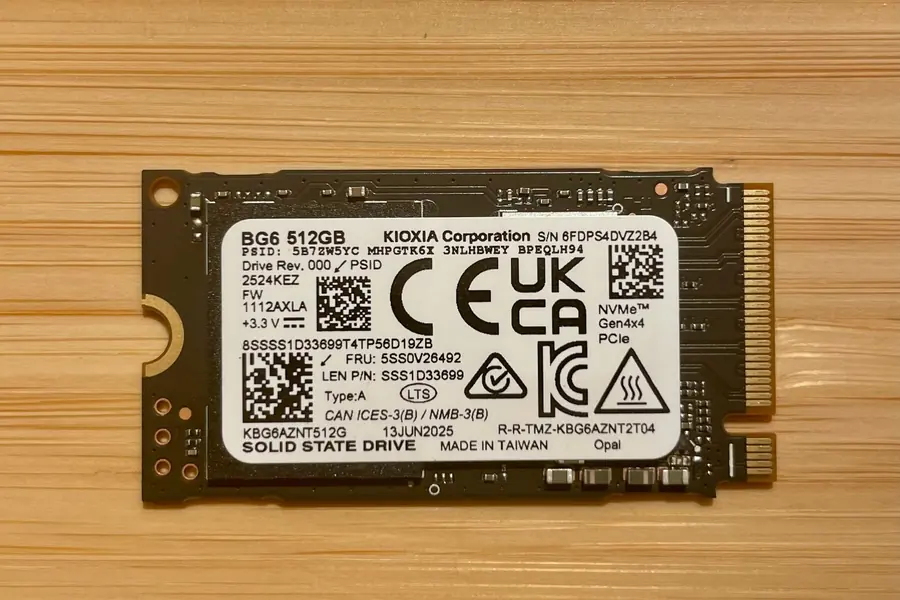
Kúpite dva SSD disky s takmer rovnakými číslami na obale a jeden z nich je v reálnom používaní citeľne pomalší. Nie je to chyba ani náhoda. Veľmi často za to môže jediná súčiastka, o ktorej sa na krabici nepíše: DRAM cache.
Z čoho sa SSD skladá
Každý SSD má tri hlavné časti:
- Radič (controller) - mozog disku, ktorý riadi zápis a čítanie.
- Pamäť NAND - tu sú uložené vaše skutočné dáta.
- DRAM cache - malá rýchla pamäť, ktorú má len časť diskov.
Dôležité je, že DRAM cache neukladá vaše dáta. Drží mapovaciu tabuľku (odborne FTL alebo L2P), teda zoznam toho, kde sa ktorý logický blok fyzicky nachádza v NAND. Keď systém niečo hľadá na disku, radič sa najprv pozrie do tejto tabuľky. Ak ju má v rýchlej DRAM, nájde dáta okamžite.
Čo je DRAM-less SSD
DRAM-less SSD sú disky bez vlastnej DRAM cache. Sú lacnejšie, lebo výrobca ušetrí na jednej súčiastke. Mapovaciu tabuľku potom musia držať inde:
- buď priamo v pomalšej NAND pamäti,
- alebo si požičajú časť systémovej RAM počítača cez technológiu HMB (Host Memory Buffer) po zbernici NVMe.
Obe riešenia fungujú, ale ani jedno nie je také rýchle ako vlastná DRAM priamo na disku.
Ako sa to prejaví na rýchlosti
Tu je kľúčový rozdiel oproti reklame. Sekvenčné rýchlosti (tie veľké čísla z obalu, napríklad „7000 MB/s“) bývajú u DRAM aj DRAM-less diskov podobné. Rozdiel sa ukáže inde:
- pri náhodnom prístupe pod záťažou (veľa malých operácií naraz),
- pri kopírovaní mnohých malých súborov,
- a hlavne keď sa disk zaplní dátami.
V týchto situáciách DRAM-less disk výrazne spomalí a má vyššiu latenciu (oneskorenie odozvy). Na ľahké použitie (zapnutie systému, web, kancelária) DRAM-less disk pohodlne stačí. Na záťaž, veľa zápisov a profesionálnu prácu (úprava videa, virtuálne stroje, vývoj) chcete disk s DRAM.
Pozor, SLC cache je niečo iné
Pri lacných diskoch často narazíte aj na pojem SLC cache (pseudo-SLC zápisová vyrovnávacia pamäť). To nie je to isté čo DRAM. SLC cache je vyhradená časť NAND, ktorá pohltí prvé zápisy veľmi rýchlo. Problém príde pri veľkom súvislom zápise: keď sa SLC cache zaplní, rýchlosť spadne, niekedy aj na zlomok pôvodnej hodnoty.
Typický rozpočtový disk dnes spája dve veci naraz: QLC NAND (lacnejší typ pamäte) bez DRAM. Práve takýto disk pri väčšom zápise spomalí najviac. Viac o tom, ako sa v parametroch diskov vyznať, nájdete v článku Ako si vybrať disk.
Prečo to výrobcovia neuvádzajú
Vynechanie DRAM je jednoduché miesto na šetrenie nákladov. Na krabici sa pritom výrobca chváli len sekvenčnými číslami, ktoré majú DRAM aj DRAM-less disky podobné. Rozdiel sa skrýva práve v parametroch, ktoré sa nereklamujú:
- náhodný výkon,
- výkon pri zaplnenom disku,
- správanie pod dlhšou záťažou.
Inými slovami, na papieri vyzerajú oba disky rovnako dobre. V reálnom používaní nie.
Ako zistiť, či disk má DRAM
Konkrétny disk si viete preveriť, len to chce trochu hľadania:
- Oficiálny datasheet výrobcu - občas prítomnosť DRAM uvádza priamo.
- Nezávislé recenzie a „teardown“ rozbory - tu disk fyzicky rozoberú a odfotia čipy.
- Komunitné databázy SSD - ľudia tam zbierajú parametre konkrétnych modelov.
Dobrá indícia: ak špecifikácia spomína HMB (Host Memory Buffer), disk je takmer isto DRAM-less. Hľadajte výslovne údaj „DRAM cache“ áno alebo nie. Keď disk plánujete použiť ako systémový, prečítajte si aj, prečo sa oplatí prejsť z HDD na SSD, a ako súvisí výkon disku s virtuálnou pamäťou a odkladacím súborom.
Zhrnutie
- DRAM cache drží mapovaciu tabuľku, nie vaše dáta, ale výrazne zrýchľuje prístup.
- DRAM-less disky sú lacnejšie a na bežné použitie stačia.
- Na záťaž, veľa zápisov a plné disky chcete disk s DRAM.
- Sekvenčné čísla z obalu o tom nič nepovedia, rozhoduje náhodný výkon a správanie pri plnom disku.
- SLC cache je iná vec a rieši len prvé rýchle zápisy.
Neviete, ktorý SSD je pre váš počítač ten správny? Poradíme vám podľa toho, ako počítač reálne používate, a vyberieme disk, ktorý vás nesklame ani pod záťažou. Ozvite sa nám.
Poradíme s výberom správneho SSD disku
Vyberieme disk podľa toho, ako počítač reálne používate, nie podľa čísel na krabici. Pre domácnosti aj firmy na Liptove.
Vybrať SSD diskTento článok je súčasťou prehľadu Hardvér a komponenty.
Časté otázky
Čo presne robí DRAM cache v SSD disku?
Je DRAM-less SSD zlá voľba?
Čo je HMB (Host Memory Buffer)?
Je SLC cache to isté ako DRAM cache?
Ako zistím, či môj SSD disk má DRAM cache?
Prečo sa sekvenčná rýchlosť z obalu nedá porovnávať naslepo?
Potrebujete pomoc s IT?
Postaráme sa o vaše počítače, siete aj bezpečnosť - pre firmy aj domácnosti na Liptove.
Kontaktujte nás