
Miznú vám zariadenia v sieti? Môže za to zle nastavený DHCP server
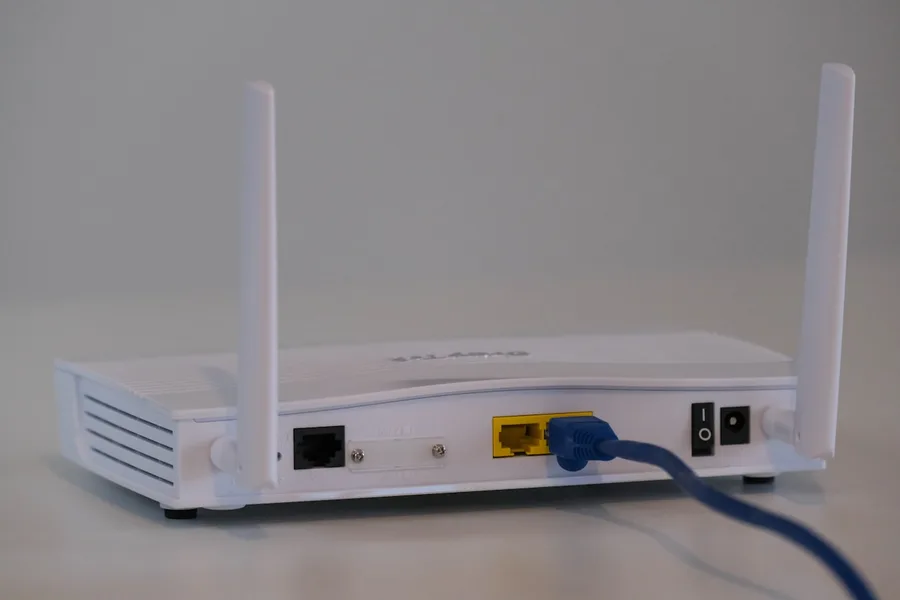
Poznáte to: tlačiareň, ktorá „včera fungovala", dnes nejde. Kamera sa stratila z aplikácie. Sieťový disk sa nepripája a pomôže až reštart routra - do najbližšieho razu. Ak sa vám to deje opakovane, s veľkou pravdepodobnosťou nie je chybný hardvér, ale prideľovanie adries v sieti - DHCP.
Čo je DHCP a prečo na ňom stojí celá sieť
Každé zariadenie v sieti potrebuje IP adresu - obdobu poštovej adresy, na ktorej ho ostatní nájdu. Aby ste adresy nemuseli nastavovať ručne, robí to DHCP server (Dynamic Host Configuration Protocol): zariadenie sa pripojí, server mu pridelí voľnú adresu, bránu a DNS, a všetko funguje samo. Ako spolu IP adresa, maska a brána súvisia, sme vysvetlili v základoch sieťariny.
Dôležitý detail: adresa nie je pridelená navždy, ale na určitý čas - takzvaný lease (prenájom). Po jeho uplynutí si ju zariadenie obnoví, alebo ju server pridelí niekomu inému. A presne tu začínajú problémy, keď je DHCP nastavený zle.
Päť typických chýb, pre ktoré zariadenia „miznú"
1. Ručné adresy uprostred prideľovaného rozsahu. Najčastejší prípad. Niekto kedysi nastavil tlačiarni ručne adresu, povedzme .150 - lenže tá leží v rozsahu, z ktorého DHCP rozdáva adresy ostatným. Skôr či neskôr server pridelí .150 niekomu ďalšiemu a vznikne IP konflikt: dve zariadenia s rovnakou adresou sa striedavo prekrikujú. Tlačiareň chvíľu ide a chvíľu nie, podľa toho, kto práve „drží stoličku".
2. Dva DHCP servery v jednej sieti. Klasika v domácnostiach aj menších firmách: k routru od operátora sa pripojí vlastný router, ktorý nikto neprepol do režimu prístupového bodu. Odrazu adresy rozdávajú dvaja - každý iné, s inou bránou. Časť zariadení skončí v jednej sieti, časť v druhej, a navzájom sa nevidia. Kamera „zmizne", hoci normálne beží.
3. Vyčerpaný rozsah adries. Server má na rozdávanie napríklad 50 adries. Kedysi to stačilo, ale medzitým pribudli telefóny, hodinky, kamery, žiarovky a hostia na wifi. Keď sa rozsah minie, nové zariadenie adresu jednoducho nedostane - a používateľ vidí „pripojené, bez internetu". Kto všetko vám v sieti visí, zistíte podľa návodu kto je pripojený na moju wifi.
4. Nevhodný lease time. Príliš krátky prenájom (napríklad pár minút) znamená, že si zariadenia neustále obnovujú adresy - a citlivejšie z nich pri tom občas vypadnú. Príliš dlhý zase v kombinácii s malým rozsahom drží adresy „mŕtvym" zariadeniam, ktoré už dávno odišli, a na nové sa neujde.
5. Zmena rozsahu bez domyslenia. Pri výmene routra sa zmení rozsah siete (napríklad z 192.168.1.x na 192.168.0.x) - a všetko, čo malo ručne nastavené adresy, ostane v starom svete: tlačiarne, kamery, sieťové úložisko. Funguje to, len to nikto nenájde.
Prečo sa to tak ťažko hľadá
Zákernosť týchto porúch je v tom, že sú občasné. IP konflikt sa prejaví, len keď sú obe zariadenia naraz zapnuté. Vyčerpaný rozsah, len keď príde návšteva. A reštart routra všetko na chvíľu „opraví", lebo sa adresy rozdajú nanovo - takže sa nikdy nič nedorieši a firma žije s reštartovaním roky.
Pri jednorazovom pohľade sieť vyzerá zdravá. Diagnóza vyžaduje pozrieť sa na ňu ako na celok: aké rozsahy sa prideľujú, kto ich prideľuje, ktoré zariadenia majú ručné adresy a či sa neprekrývajú. Presne s takýmto prípadom sme sa stretli aj v praxi - v sieti klienta sa roky bili dve zariadenia o jednu adresu a „záhadné" výpadky zmizli až po preadresovaní celej siete.
Ako vyzerá správne nastavenie
Recept nie je zložitý, len ho treba dodržať celý:
- Jeden DHCP server v sieti. Všetky ostatné routre a prístupové body prepnúť do režimu AP/bridge.
- Rezervácie namiesto ručných adries. Tlačiarne, kamery, úložiská a ďalšie trvalé zariadenia dostanú DHCP rezerváciu: server im podľa MAC adresy pridelí vždy tú istú adresu. Všetko je evidované na jednom mieste a konflikt nemôže vzniknúť.
- Rozsah s rezervou. Rátajte s každým telefónom, hodinkami aj žiarovkou - a s návštevami.
- Rozumný lease time. V bežnej sieti sa osvedčí rád hodín až deň, nie minúty.
- Dokumentácia. Aspoň jednoduchá tabuľka: čo, aká adresa, prečo. O rok sa poďakujete.
- Vo firme navyše oddelenie sietí - hostia a IoT zariadenia nemajú čo vidieť na účtovníctvo. Ako na to, píšeme v článku o VLAN.
Prečo to radšej nechať odborníkovi
Nastaviť DHCP „nejako" vie každý - problém je nastaviť ho tak, aby sedel so zvyškom siete: s ručnými adresami z minulosti, s druhým routrom, o ktorom nikto nevie, s kamerami od dodávateľa, ktorý si tiež „niečo nastavil". Práve tieto pozostatky spôsobujú, že problémy pretrvávajú aj po výmene hardvéru.
Odborník prejde sieť celú: zmapuje zariadenia, odhalí duplicitné DHCP servery a konflikty, zjednotí prideľovanie, nastaví rezervácie a nechá po sebe dokumentáciu. Rozdiel nespoznáte podľa toho, že „to dnes ide" - ale podľa toho, že reštart routra prestane byť súčasťou pracovného postupu. A nie je technik ako technik: pýtajte sa, čo po zásahu ostane zdokumentované.
Záver
Miznúce tlačiarne, kamery a disky takmer nikdy nekazí hardvér - býva za nimi prideľovanie adries: konflikty, dva DHCP servery, vyčerpaný rozsah či ručné adresy z minulosti. Sú to občasné, ťažko chytateľné poruchy, ktoré reštart len odloží. Riešením je jeden DHCP server, rezervácie pre trvalé zariadenia a poriadok v rozsahoch - raz a natrvalo.
Reštartujete router častejšie, než by ste chceli?
Prejdeme vašu sieť, nájdeme konflikty a nastavíme prideľovanie adries tak, aby zariadenia prestali miznúť. Pre domácnosti aj firmy na Liptove.
Ozvite sa námTento článok je súčasťou prehľadu počítačových sietí.
Komentáre a otázky 0
Diskutujeme vecne. Reklamu, odkazy na iné služby, vulgarizmy a osobné útoky nezverejníme. Nezverejňujeme ani príspevky s osobnými údajmi tretích osôb.
Časté otázky
Čo je DHCP server a na čo slúži?
Prečo tlačiareň alebo kamera občas zmizne zo siete?
Čo je IP konflikt a ako sa prejavuje?
Ako zistím, že mám v sieti dva DHCP servery?
Čo je DHCP rezervácia a prečo je lepšia než ručná statická adresa?
Kedy sa oplatí zavolať na nastavenie siete odborníka?
Potrebujete pomoc s IT?
Postaráme sa o vaše počítače, siete aj bezpečnosť - pre firmy aj domácnosti na Liptove.
Kontaktujte nás