
Prenos dát do nového počítača: ako presunúť všetko zo starého
Kúpili ste nový počítač a teraz vás čaká presun všetkého zo starého. Bez plánu sa ľahko stane, že vám niečo dôležité zostane na starom stroji. Poďme si prejsť, čo všetko preniesť a ako na to, aby ste o nič neprišli.
Čo všetko preniesť
- Súbory: dokumenty, fotky, videá a hudbu.
- Záložky a heslá z prehliadača.
- E-maily a kontakty, ak ich máte uložené lokálne.
- Nastavenia a licencie programov.
Pozor, programy sa neprenášajú kopírovaním, treba ich na novom počítači nainštalovať nanovo.
Spôsoby prenosu
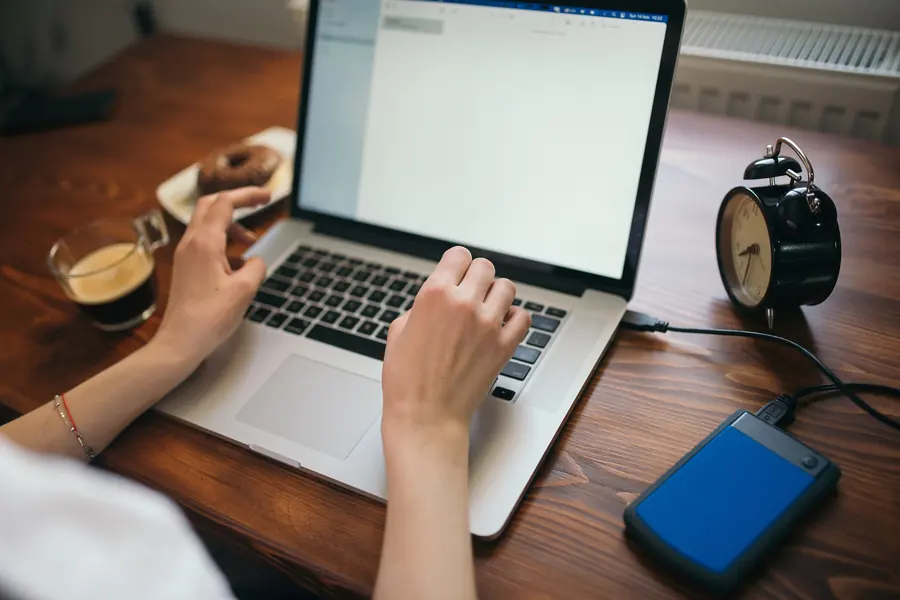
- Externý disk alebo USB kľúč: súbory skopírujete na disk a prenesiete do nového počítača. Najjednoduchšie.
- Cloud: súbory nahráte do cloudového úložiska a na novom počítači stiahnete.
- Sieť: prenos priamo medzi dvomi počítačmi po domácej sieti.
- Účet Microsoft alebo Google automaticky synchronizuje časť nastavení, záložiek a hesiel.
- Prenosový USB kábel (transfer cable) prepojí oba počítače priamo cez USB a kopíruje súbory medzi nimi bez medzistupňa. Hodí sa, keď nemáte dosť veľký externý disk.
- Vstavané nástroje: Windows má aplikáciu Záloha (Windows Backup), ktorá cez konto Microsoft prenesie priečinky a nastavenia. macOS má Sprievodcu migráciou (Migration Assistant), ktorý prenesie účty, súbory aj aplikácie zo starého Macu cez sieť alebo kábel.
Čo NEpreniesť
Nový počítač je príležitosť začať s čistým systémom, nie ťahať so sebou roky balastu:
- Predinštalovaný balast (bloatware) a skúšobné programy, ktoré aj tak nepoužívate.
- Staré inštalačné súbory a duplicitné kópie dokumentov nazbierané za roky.
- Programy, ktoré dlhodobo nepoužívate - nainštalujte si až tie, ktoré naozaj potrebujete.
Krok po kroku
- Urobte si zálohu starého počítača.
- Preneste súbory zvoleným spôsobom.
- Na novom počítači nainštalujte programy, ktoré používate.
- Prihláste sa do účtov a služieb.
- Overte, že je naozaj všetko, vrátane menej viditeľných miest.
Na čo nezabudnúť
- Heslá z prehliadača preneste cez účet alebo správcu hesiel, nie ručným prepisovaním.
- Skryté priečinky, ako Stiahnuté súbory, Dokumenty a plocha, kde sa veci často nazbierajú.
- Programy s licenciou, ktoré treba aktivovať nanovo. Niektoré licencie sú viazané na zariadenie - pred prenosom ich v starom programe odhláste (deaktivujte), aby ste ich mohli aktivovať na novom počítači.
- Profil prehliadača, nielen záložky a heslá, ale aj história, automatické dopĺňanie a rozšírenia. Najjednoduchšie sa prenesie prihlásením do účtu prehliadača (Chrome, Firefox, Edge), ktorý profil zosynchronizuje.
- E-mailové dáta, ak používate program ako Outlook alebo Thunderbird, ktorý si ukladá poštu lokálne (PST alebo priečinok profilu), nie účet cez web.
Kontrola po prenose
Než starý počítač odložíte, skontrolujte, že nový naozaj všetko otvorí: namátkovo otvorte pár dokumentov a fotiek, overte prihlásenie do e-mailu a do hlavných programov a porovnajte, či sedí počet súborov v dôležitých priečinkoch. Drobnú chybu odhalíte teraz, keď máte originál ešte po ruke, oveľa ľahšie než o mesiac.
Starý počítač
Keď máte všetko prenesené, bezpečne vymažte dáta zo starého počítača, kým ho predáte alebo dáte na recykláciu. Samotné zmazanie do koša nestačí.
Nechce sa vám do toho alebo sa bojíte, že na niečo zabudnete? Ozvite sa nám, prenesieme všetky dáta a nastavíme nový počítač tak, aby ste mohli hneď pracovať.
Nechce sa vám prenášať dáta sami?
Prenesieme všetky vaše súbory, heslá aj e-maily do nového počítača a nastavíme ho tak, aby ste mohli hneď pracovať. Pre domácnosti aj firmy na Liptove.
Objednať prenos dátTento článok je súčasťou prehľadu Servis a údržba.
Časté otázky
Ako najjednoduchšie preniesť dáta do nového počítača?
Dajú sa preniesť aj nainštalované programy zo starého počítača?
Ako preniesť heslá a záložky z prehliadača?
Čo pomôžu nástroje Windows Backup a Migration Assistant na Macu?
Čo by som na nový počítač nemal prenášať?
Ako bezpečne vymazať dáta zo starého počítača po prenose?
Potrebujete pomoc s IT?
Postaráme sa o vaše počítače, siete aj bezpečnosť - pre firmy aj domácnosti na Liptove.
Kontaktujte nás