
Reinštalácia Windows: kedy a ako na to
Niekedy je počítač taký spomalený alebo zavírený, že jeho upratovanie už nemá zmysel a najlepším riešením je reinštalácia Windows. Spraví zo systému zasa čistý a svieži stroj. Poďme si vysvetliť, kedy sa oplatí a ako na ňu, aby ste neprišli o dáta.
Kedy sa reinštalácia oplatí
- Systém je dlhodobo pomalý a bežné zrýchlenie už nepomáha.
- Počítač je vážne zavírený a odvírenie nestačí.
- Hromadia sa chyby a pády, ktoré sa nedajú opraviť.
- Predávate alebo odovzdávate počítač a chcete čistý systém.
Najdôležitejšie: najprv záloha
Toto nikdy nevynechajte. Reinštalácia zmaže obsah disku, preto si vopred zálohujte všetky dáta: dokumenty, fotky, hesla, záložky a licencie programov. Ako na to píšeme v článku o zálohovaní. Bez zálohy je reinštalácia najrýchlejší spôsob, ako prísť o dáta.
Tri cesty: reset, čistá inštalácia, in-place oprava
Windows ponúka tri možnosti podľa toho, aký veľký problém riešite:
- Reset (Obnoviť počítač) v nastaveniach systému. Preinštaluje Windows a voliteľne zachová súbory. Je najjednoduchší a netreba k nemu USB kľúč.
- Čistá inštalácia z USB kľúča. Disk úplne vymaže a nainštaluje systém nanovo, bez starých chýb a zvyškov. Je najdôkladnejšia a odporúčaná pri vážnych problémoch alebo pred predajom počítača.
- In-place oprava (upgrade na mieste) spustená z inštalačného média priamo vo Windowse. Preinštaluje systémové súbory, ale zachová programy aj dáta. Hodí sa, keď systém zlobí, no nechcete inštalovať všetko nanovo.
Príprava pred inštaláciou
Okrem zálohy si pripravte aj zopár vecí, aby ste po inštalácii neostali v koncoch:
- Licenčný kľúč alebo prihlásenie do účtu Microsoft, na ktorý je licencia viazaná.
- Ovládače k sieťovej karte alebo wifi, ideálne stiahnuté vopred. Bez internetu by ste ich po inštalácii nemali kde vziať.
- Inštalačné súbory programov a prihlasovacie údaje, ktoré budete potrebovať.
Postup čistej inštalácie v skratke
- Zálohujte dáta.
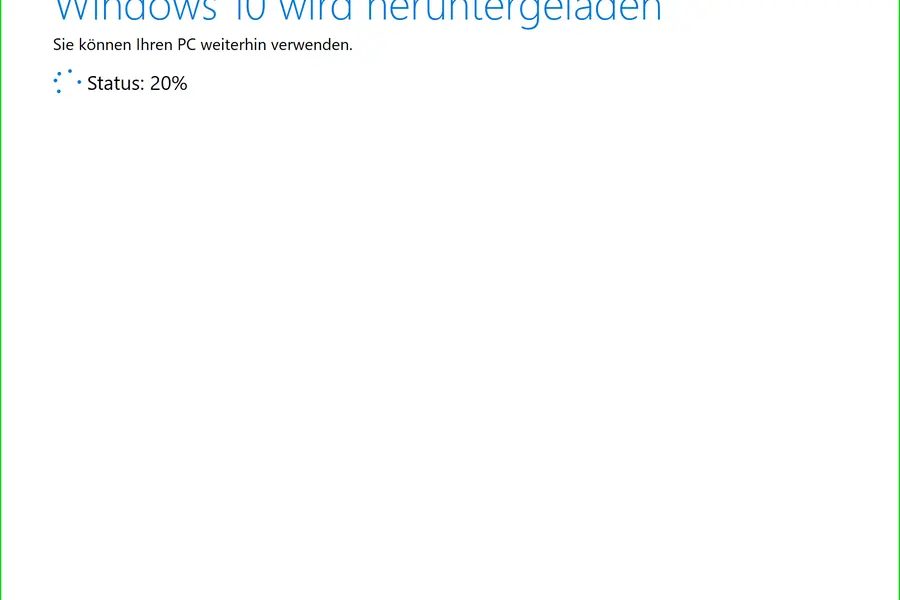
- Z webu Microsoftu stiahnite Media Creation Tool a ním vytvorte inštalačný USB kľúč s Windows.
- Spustite počítač z USB (cez bootovacie menu) a nainštalujte systém.
- Doinštalujte ovládače (grafika, sieť, zvuk), ak ich systém sám nenájde.
- Nainštalujte programy a obnovte dáta zo zálohy.
Po inštalácii: čo nezabudnúť
Hneď po nainštalovaní spustite Windows Update a stiahnite všetky aktualizácie, lebo čerstvý systém býva neaktuálny a bez záplat. Skontrolujte ovládače v Správcovi zariadení (žiadne výkričníky). Z výroby alebo zo systému často ostane predinštalovaný balast (bloatware), teda skúšobné a reklamné programy, ktoré pokojne odinštalujte. Nakoniec si znova nastavte zálohovanie, nech ste pri ďalšej reinštalácii pokrytí.
Aktivácia a licencia
Pri novších počítačoch býva licencia Windows viazaná na hardvér, takže sa systém po reinštalácii aktivuje sám. Ak máte samostatný licenčný kľúč, majte ho poruke. Pri prechode z Windows 10 na 11 overte podporu zariadenia.
Nechce sa vám do reinštalácie alebo sa bojíte o dáta? Ozvite sa nám, zálohujeme, preinštalujeme a všetko nastavíme tak, aby počítač bežal ako nový.
Potrebujete preinštalovať Windows bez straty dát?
Zálohujeme, reinštalujeme aj doinštalujeme ovládače a programy, aby počítač bežal ako nový. Pre domácnosti aj firmy na Liptove.
Ozvite sa námTento článok je súčasťou prehľadu Servis a údržba.
Časté otázky
Zmaže reinštalácia Windows všetky moje súbory?
Ako dlho trvá preinštalovanie Windows?
Potrebujem pri reinštalácii licenčný kľúč Windows?
Aký je rozdiel medzi resetom a čistou inštaláciou Windows?
Prečo je notebook po reinštalácii Windows pomalý?
Musím po reinštalácii inštalovať ovládače manuálne?
Potrebujete pomoc s IT?
Postaráme sa o vaše počítače, siete aj bezpečnosť - pre firmy aj domácnosti na Liptove.
Kontaktujte nás