
Resizable BAR (ReBAR): funkcia, ktorá môže zvýšiť FPS v hrách
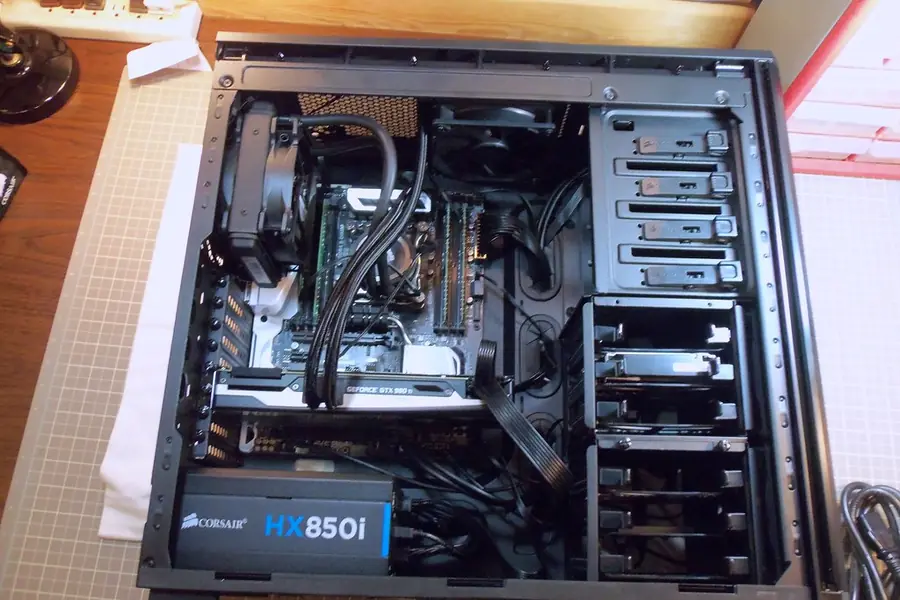
Ak hľadáte, ako z hernej zostavy dostať trochu výkonu navyše zadarmo, narazíte na pojem Resizable BAR. Niekedy sa nesprávne píše ako „resizable gamebar“, v skutočnosti ide o funkciu Resizable BAR (skrátene ReBAR). Poďme si vysvetliť, čo to je, ako môže pridať FPS a ako ju zapnúť.
Čo je Resizable BAR
Resizable BAR je funkcia, vďaka ktorej procesor dokáže naraz pristupovať k celej pamäti grafickej karty (VRAM). Klasicky procesor videl pamäť grafiky len po malých kúskoch (po 256 MB), čo bola zbytočná brzda. ReBAR túto bariéru odstráni a komunikácia medzi procesorom a grafikou je plynulejšia.
Skratka BAR znamená Base Address Register, teda technický spôsob, ako procesor adresuje pamäť grafiky. „Resizable“ znamená, že toto okno sa môže zväčšiť na celú pamäť.
AMD verzia: Smart Access Memory
Pozor na názvy, ide o to isté pod rôznymi menami:
- Resizable BAR (ReBAR) je všeobecný názov, používa ho Intel aj Nvidia.
- Smart Access Memory (SAM) je marketingový názov tej istej funkcie od AMD.
Technicky je to rovnaká vec, len inak pomenovaná.
Ako môže pridať výkon
Vďaka plynulejšiemu prístupu k pamäti grafiky môže ReBAR zvýšiť počet snímok za sekundu (FPS) v hrách. Prínos sa líši:
- V niektorých hrách citeľný, najmä pri vyšších rozlíšeniach a moderných tituloch.
- V iných minimálny alebo žiadny.
- Vo výnimočných prípadoch dokonca mierne nižší, preto sa pri konkrétnej hre oplatí porovnať.
Vo všeobecnosti platí, že je to vylepšenie zadarmo, ktoré v priemere skôr pomôže. O plynulosti hrania a FPS je samostatný článok plynulé hranie a FPS.
Čo na to potrebujete
Aby ReBAR fungoval, musí všetko spolupracovať:
- Podporovaný procesor.
- Základná doska s podporou a aktuálnym BIOSom/UEFI.
- Kompatibilná grafická karta a aktuálne ovládače.
- Spúšťanie v režime UEFI (nie starší Legacy/CSM).
Pri novších zostavách býva všetko pripravené, pri starších treba overiť podporu a prípadne aktualizovať BIOS.
Ako Resizable BAR zapnúť
Zapína sa v BIOSe, zvyčajne treba zapnúť dve položky:
- Above 4G Decoding nastavte na Enabled.
- Re-Size BAR Support (alebo Resizable BAR) nastavte na Enabled.
Potom zmeny uložte a reštartujte. U AMD grafiky sa funkcia môže volať Smart Access Memory.
Ako overiť, že je zapnutý
Po zapnutí skontrolujte stav:
- V ovládacom paneli grafickej karty (Nvidia alebo AMD) býva položka Resizable BAR so stavom Zapnuté.
- Diagnostické nástroje (napríklad GPU-Z) ukážu Resizable BAR: Enabled.
Ak je tam Enabled, funguje to. Ak nie, skontrolujte BIOS, ovládače a režim spúšťania.
Na čo myslieť
- Nie je to zázrak. Prínos je príjemný, no nečakajte dvojnásobok FPS.
- Aktualizácie. Niekedy pomôže až novší BIOS alebo ovládače.
- Stabilita. Vo veľmi zriedkavých prípadoch môže robiť problémy, vtedy sa dá vypnúť.
Pri stavbe hernej zostavy je ReBAR jedna z vecí, ktorú netreba opomenúť, viac v článku herný počítač na mieru a ako si vybrať grafickú kartu.
Záver
Resizable BAR (ReBAR), u AMD nazývaný Smart Access Memory, umožní procesoru pristupovať k celej pamäti grafiky naraz a môže zadarmo pridať FPS v hrách. Stačí podporovaný hardvér, aktuálny BIOS a ovládače a zapnutie dvoch položiek v BIOSe. Je to jednoduché vylepšenie, ktoré sa pri hraní oplatí mať zapnuté.
Skladáte alebo ladíte herný počítač a chcete z neho dostať maximum? Ozvite sa nám, zostavu navrhneme aj vyladíme, vrátane nastavení ako Resizable BAR.
Vyladíme váš herný počítač do posledného FPS
Skontrolujeme BIOS, ovládače aj nastavenia ako Resizable BAR a poradíme s výberom hardvéru. Pre domácnosti aj firmy na Liptove.
Chcem vyladiť zostavuTento článok je súčasťou prehľadu Hardvér a komponenty.
Časté otázky
Čo je Resizable BAR a na čo slúži?
Je Resizable BAR to isté ako AMD Smart Access Memory?
Koľko FPS navyše dá Resizable BAR v hrách?
Čo všetko potrebujem, aby Resizable BAR fungoval?
Ako zapnem Resizable BAR v BIOSe?
Ako zistím, či mám Resizable BAR skutočne zapnutý?
Potrebujete pomoc s IT?
Postaráme sa o vaše počítače, siete aj bezpečnosť - pre firmy aj domácnosti na Liptove.
Kontaktujte nás