
Streamovanie hier a nahrávanie obrazovky cez OBS
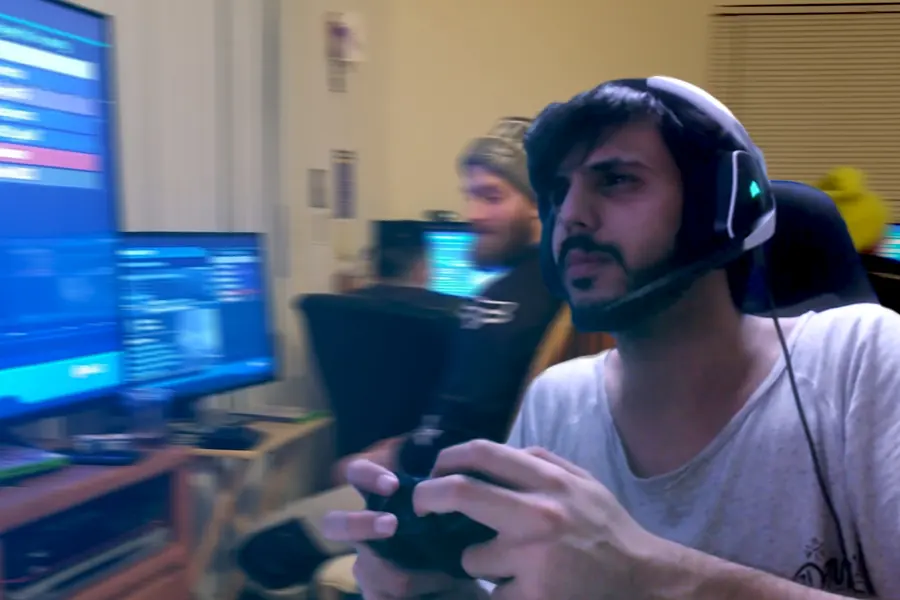
Sledovať streamy na Twitchi je jedna vec, no čo ak chcete vysielať alebo nahrávať vy sami? Nie je to také zložité, ako sa zdá. Poďme si vysvetliť, ako začať streamovať hry a nahrávať obrazovku cez OBS a čo na to potrebujete.
Čo je OBS
OBS (Open Broadcaster Software) je bezplatný program na streamovanie a nahrávanie obrazovky. Používa ho väčšina tvorcov, lebo je výkonný, otvorený a zadarmo. Zvládne vysielanie naživo na Twitch alebo YouTube aj nahrávanie videa do súboru.
Čo budete potrebovať
- Dostatočne výkonný počítač, lebo hranie a streamovanie naraz zaťažia procesor aj grafiku. Pomôže herný počítač na mieru.
- Rýchly internet s dobrým uploadom, lebo obraz idete vysielať von, o čom píšeme v článku download vs upload.
- Mikrofón a prípadne kameru pre lepší kontakt s divákmi, viac v článku o webkamere a mikrofóne.
Scény a zdroje
OBS pracuje so scénami a zdrojmi. Scéna je jedno zobrazenie (napríklad samotná hra alebo prestávka), zdroj je to, čo v nej vidno: obraz hry, kamera, mikrofón, text alebo obrázok. Poskladáte si vlastné scény a počas vysielania medzi nimi prepínate.
Streamovanie verzus nahrávanie
- Streamovanie vysiela obraz naživo na platformu ako Twitch alebo YouTube, kde vás diváci sledujú v reálnom čase.
- Nahrávanie uloží obraz do súboru, ktorý neskôr zostriháte a zverejníte.
OBS zvládne oboje a často sa robia naraz.
Kľúčové nastavenia: bitrate a kodek
V nastaveniach OBS rozhoduje hlavne bitrate (dátový tok) a kodek:
- Bitrate určuje, koľko dát stream prenáša. Pre 1080p na 60 snímok za sekundu sa bežne používa približne 6000 kb/s. Vyšší bitrate znamená ostrejší obraz, ale aj väčší nárok na upload.
- Kodek je spôsob, akým sa video komprimuje. H.264 funguje všade a je najbezpečnejšia voľba. HEVC (H.265) a novší AV1 dajú lepšiu kvalitu pri rovnakom bitrate, no podporu majú zatiaľ len novšie karty a niektoré platformy.
Hardvérový verzus softvérový enkodér
Enkodér je to, čo obraz reálne komprimuje:
- Hardvérový využíva grafickú kartu a takmer nezaťaží procesor. Patrí sem NVENC (Nvidia), AMF (AMD) a QuickSync (Intel). Pre hranie a streamovanie naraz je to najlepšia voľba.
- Softvérový x264 počíta obraz cez procesor. Dáva mierne lepšiu kvalitu pri nízkom bitrate, ale procesor poriadne zaťaží, takže hra môže trpieť.
Správa zvuku
Zvuk je pri streamoch najčastejší problém. V OBS si oddelene nastavte hlasitosti: zvuk hry, mikrofón a prípadnú hudbu na pozadí. Vďaka tomu nie je mikrofón prehlušený hrou. Pozor na hudbu, ktorá môže porušovať autorské práva a platforma stream stlmí. Pred vysielaním si vždy skontrolujte úrovne (ukazovatele v OBS) a otestujte nahrávku.
Na čo si dať pozor
- Nastavte rozumnú kvalitu podľa výkonu počítača a rýchlosti uploadu, inak sa stream bude sekať.
- Sledujte teploty, lebo dlhé streamovanie počítač poriadne zahreje.
- Otestujte všetko vopred, najmä zvuk, ktorý je pri streamoch najčastejším problémom.
Chcete začať streamovať alebo potrebujete počítač, ktorý to utiahne? Ozvite sa nám, poradíme a zostavíme herný počítač na mieru pripravený na streamovanie.
Počítač pripravený na streamovanie
Poradíme s nastavením OBS a zostavíme herný počítač, ktorý hranie a vysielanie zvládne naraz bez sekania. Pre domácnosti aj firmy na Liptove.
Chcem počítač na streamovanieTento článok je súčasťou prehľadu Hranie.
Časté otázky
Čo je OBS a je zadarmo?
Aký výkonný počítač potrebujem na streamovanie hier?
Aký bitrate a kodek nastaviť v OBS?
Aký rýchly internet potrebujem na streamovanie?
Aký je rozdiel medzi streamovaním a nahrávaním v OBS?
Prečo divákom nie je počuť mikrofón cez zvuk hry?
Potrebujete pomoc s IT?
Postaráme sa o vaše počítače, siete aj bezpečnosť - pre firmy aj domácnosti na Liptove.
Kontaktujte nás