
USB prehľadne: verzie, rýchlosti a tvary konektorov
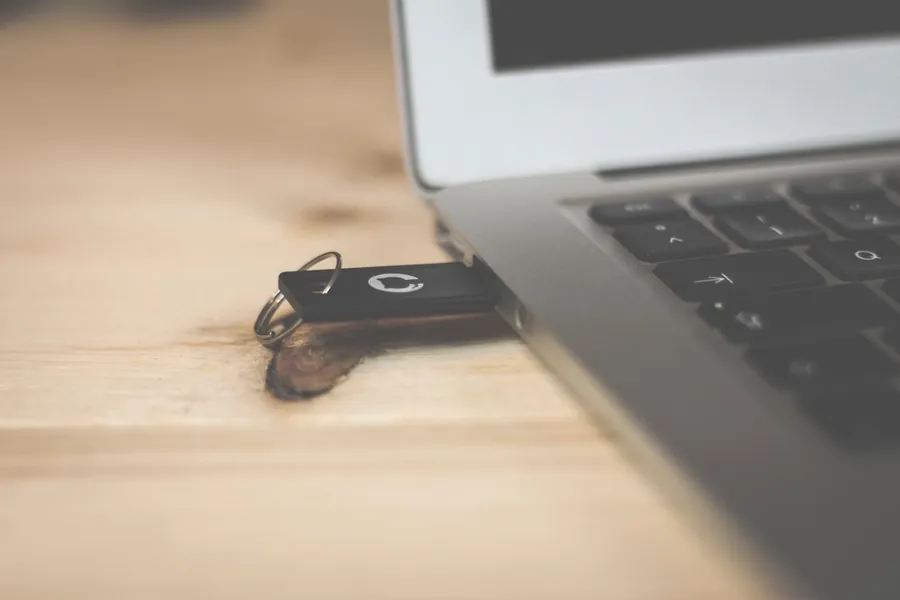
USB má dnes takmer každé zariadenie, no v jeho názvoch sa nevyzná ani nejeden technik. USB 3.2 Gen 2x2, USB-C, Power Delivery, Thunderbolt. Poďme si to zrozumiteľne a do hĺbky usporiadať: čo znamenajú verzie a rýchlosti, aké sú tvary konektorov a čo do čoho vlastne zapojíte.
Čo je USB
USB (Universal Serial Bus) je univerzálne rozhranie na prepojenie zariadení s počítačom a zároveň na ich napájanie. Práve preto cez jeden kábel pripojíte myš, disk, telefón aj monitor a mnohé z nich sa cez USB aj nabíjajú. Pri USB sa miešajú dve nezávislé veci, ktoré spôsobujú väčšinu zmätku: rýchlosť (verzia protokolu) a tvar konektora. Poďme ich rozdeliť.
Verzie a rýchlosti
Rýchlosť USB určuje jeho verzia. Tu pozor, lebo organizácia za USB svoje verzie viackrát premenovala, takže tá istá rýchlosť má aj tri názvy:
- USB 2.0 prenáša 480 Mbit/s. Stále úplne stačí pre myš, klávesnicu, tlačiareň alebo USB kľúč.
- USB 3.0 (premenované na USB 3.1 Gen 1, neskôr USB 3.2 Gen 1) prenáša 5 Gbit/s, čiže približne desaťnásobok dvojky. Volá sa aj SuperSpeed.
- USB 3.1 Gen 2 (alias USB 3.2 Gen 2) zvláda 10 Gbit/s.
- USB 3.2 Gen 2x2 dosahuje 20 Gbit/s, no iba cez konektor USB-C.
- USB4 ponúka 20 alebo 40 Gbit/s, novšia verzia USB4 v2 dokonca až 80 Gbit/s.
Drobnosť, ktorá mýli: rýchlosti sú v megabitoch a gigabitoch (Mbit, Gbit), nie v bajtoch. Reálna prenosová rýchlosť v megabajtoch za sekundu je zhruba osemkrát nižšia, takže 5 Gbit/s znamená v praxi okolo 500 MB/s.
Tvary konektorov
Tvar konektora rozhoduje o tom, či sa kábel fyzicky zapojí. Najčastejšie stretnete:
- USB-A je klasický plochý obdĺžnik, aký poznáte z počítačov a nabíjačiek.
- USB-B je takmer štvorcový, býva na tlačiarňach a starších zariadeniach.
- Mini-USB a Micro-USB sú menšie konektory zo starších fotoaparátov a telefónov.
- USB-C je moderný malý oválny konektor, ktorý je obojstranný, takže ho zapojíte naslepo a otočený akokoľvek. Postupne nahrádza všetky ostatné.
Pozor: USB-C nie je to isté ako rýchlosť
Toto je najčastejší omyl. USB-C je len tvar konektora, nie rýchlosť. Kábel alebo zariadenie s USB-C môže vnútri používať obyčajné USB 2.0, ale aj USB4 so 40 Gbit/s. Podľa pohľadu to nespoznáte. Preto sa dva navonok rovnaké USB-C káble môžu líšiť ako deň a noc: jeden zvládne len nabíjanie a pomalý prenos, druhý aj rýchle dáta a obraz na monitor. Pri kúpe sa preto vždy pozrite, akú rýchlosť a funkcie kábel naozaj podporuje.
Kompatibilita: čo do čoho zapojím
USB je spätne kompatibilné, čo veci uľahčuje. Novšie zariadenie zapojené do staršieho portu funguje, no rýchlosťou sa prispôsobí tomu pomalšiemu. Rýchly disk v starom USB 2.0 porte teda pôjde len rýchlosťou dvojky.
Obmedzením je tvar. USB-A sa do USB-C zdierky nezmestí a naopak, no existujú redukcie a káble s rôznymi koncovkami (napríklad USB-A na jednej strane a USB-C na druhej). Pri kúpe disku či príslušenstva sa preto oplatí skontrolovať, aké konektory máte na počítači.
Napájanie a nabíjanie cez USB-C
USB neprenáša len dáta, ale aj prúd. Štandard USB Power Delivery (PD) umožňuje cez jeden tenký USB-C kábel nabíjať aj výkonné zariadenia: telefón, tablet, a pri dostatočnom výkone aj notebook. Novšie nabíjačky zvládnu 100 W aj viac, takže jedna kvalitná USB-C nabíjačka dokáže obslúžiť viacero zariadení. Pri nabíjaní notebooku si len overte, či nabíjačka aj kábel dávajú dostatočný výkon vo wattoch.
Thunderbolt a USB-C
Možno ste počuli o Thunderbolte. Je to ešte rýchlejšie rozhranie (Thunderbolt 3 a 4 zvládajú 40 Gbit/s), ktoré používa rovnaký konektor USB-C a je s ním kompatibilné. Cez jeden port tak vie naraz preniesť dáta, obraz na monitor aj napájanie. Spoznáte ho podľa malej ikony blesku pri porte.
Ako spoznať rýchly port
Pár drobností pomôže:
- Modrá farba vnútri USB-A portu zvyčajne značí USB 3.0 (5 Gbit/s).
- Pri rýchlejších portoch býva logo SS (SuperSpeed), prípadne SS10 pri desaťgigabitových.
- Ikona blesku označuje Thunderbolt, ikona batérie alebo plus zase port, ktorý nabíja aj pri vypnutom počítači.
Praktické rady na záver
Kábel nie je len kábel. Lacný USB-C kábel z trafiky môže zvládať iba pomalé USB 2.0, hoci ho zapojíte do moderného portu. Pri rýchlych diskoch a monitoroch sa oplatí kupovať certifikované káble s jasne uvedenou rýchlosťou a výkonom. Pozor aj na dĺžku, pri vysokých rýchlostiach bývajú kvalitné káble kratšie.
Nie ste si istí, aký kábel či zariadenie kúpiť?
Poradíme s výberom správnych káblov, redukcií a nabíjačiek a zistíme, prečo zariadenie cez USB nefunguje, ako má. Pre domácnosti aj firmy na Liptove.
Poradiť s výberomTento článok je súčasťou prehľadu Hardvér a komponenty.
Časté otázky
Ako zistím, či je USB port rýchly?
Je USB-C vždy rýchle?
Aké rýchlosti majú jednotlivé verzie USB?
Môžem zapojiť nové USB zariadenie do starého portu?
Dá sa notebook nabíjať cez USB-C?
Aký je rozdiel medzi Thunderboltom a USB-C?
Potrebujete pomoc s IT?
Postaráme sa o vaše počítače, siete aj bezpečnosť - pre firmy aj domácnosti na Liptove.
Kontaktujte nás