
Prehrievanie VRM: keď sa napájanie dosky varí a počítač spomalí
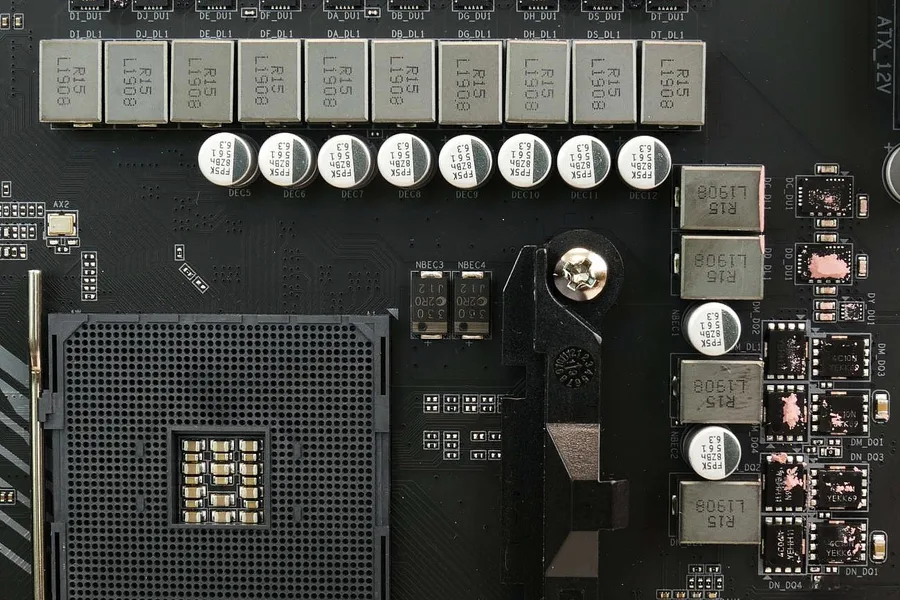
Keď počítač po pár minútach hry alebo renderu zrazu spomalí, prvé podozrenie padne na procesor alebo grafiku. Niekedy je ale vinník o kúsok vedľa: napájacia časť základnej dosky, takzvané VRM. Je to nenápadný rad súčiastok okolo procesora, ktorý o sebe dá vedieť, až keď sa prehreje. A vtedy dokáže zraziť výkon celej zostavy, hoci teploty procesora vyzerajú úplne v poriadku.
Čo je VRM a prečo sa hreje
VRM (Voltage Regulator Module) je napájací menič priamo na základnej doske. Jeho úloha je jednoduchá na opísanie a náročná na prevedenie: vziať 12 voltov z počítačového zdroja a premeniť ich na nízke, veľmi presné napätie okolo jedného voltu, aké potrebuje procesor. Robí to cez niekoľko takzvaných fáz, kde každá má svoje tranzistory (MOSFET), cievku a kondenzátory.
Háčik je v prúde. Napätie klesne, ale výkon sa musí zachovať, takže prúd stúpne na desiatky až vyše sto ampérov. Časť energie sa pri tom premení na teplo priamo v tranzistoroch. Čím výkonnejší procesor a čím vyššia záťaž, tým viac tepla v napájaní vzniká. Preto majú lepšie dosky nad touto časťou mohutné hliníkové chladiče a preto sa najlacnejšie dosky k silnému procesoru neodporúčajú.
Ako sa prehriatie prejaví
Prehriate VRM sa málokedy ohlási chybovou hláškou. Prezradia ho skôr príznaky, ktoré si ľudia často mýlia s poruchou procesora alebo pamäte:
- Výkon spadne po niekoľkých minútach záťaže. Prvé chvíle testu bežia naplno, potom sa taktovanie zrazu prepadne a už sa nevráti, kým počítač nevychladne.
- Náhodné reštarty a vypnutia pod záťažou. Pri hraní alebo renderovaní sa počítač bez varovania vypne, v pokoji na ploche vydrží celý deň.
- Zadná strana dosky za procesorom je horúca. Cez otvor v zadnej stene skrine alebo po odobratí bočnice cítiť pri sockete výrazné teplo.
- Pískanie alebo bzučanie cievok, ktoré sa mení s vyťažením.
- Zápach prehriatej elektroniky v krajných prípadoch. Vtedy treba počítač okamžite vypnúť.
Kľúčový rozdiel oproti prehriatiu procesora: pri probléme s VRM býva teplota jadra procesora ešte v poriadku, a napriek tomu výkon padá. To je stopa, ktorá ukazuje na napájanie.
Ako to spoľahlivo overiť
Najlepší nástroj je bezplatný HWiNFO. V sekcii senzorov hľadajte položku pomenovanú VRM, VR MOS, MOS alebo VRM Temperature. Nechajte bežať záťažový test a sledujte, kam sa teplota vyšplhá a či zároveň zasiahne throttling procesora. Orientačné pásma:
| Teplota VRM | Čo to znamená |
|---|---|
| do 60 °C | Pokoj, žiadny dôvod na obavy. |
| 60 – 90 °C | Bežná prevádzka pod plnou záťažou. |
| 90 – 105 °C | Hranica, na ktorej treba zasiahnuť. |
| nad 105 °C | Väčšina dosiek začne procesor brzdiť, riziko nestability. |
Dva háčiky. Nie každá doska má teplotný senzor VRM, lacnejšie modely ho vôbec nehlásia. A hodnoty sa líšia model od modelu, takže berte tabuľku ako vodidlo, nie ako zákon. Keď senzor chýba, pomôže opatrný dotyk chladiča napájania po záťaži (veľmi krátko, hrozí popálenie) alebo termokamera, ak ju máte po ruke.
Čo s tým
Dobrá správa je, že prehrievanie VRM sa dá vo väčšine prípadov vyriešiť bez výmeny dosky. Od najjednoduchšieho po náročnejšie:
- Zlepšite prúdenie vzduchu v skrini. Napájanie okolo procesora nemá vlastný ventilátor a spolieha sa na vzduch, ktorý sa okolo neho hýbe. Rozumné rozloženie ventilátorov v skrini urobí veľa.
- Pridajte malý ventilátor mieriaci na chladič napájania. Pri vodnom chladení procesora je to častá záchrana, lebo vodný chladič už na okolie procesora nefúka, na rozdiel od vzduchového.
- Vyčistite prach. Zanesený chladič odvádza teplo výrazne horšie. Stlačený vzduch a chvíľa času spravia svoje.
- Vymeňte zaschnutú teplovodivú podložku medzi tranzistormi a chladičom. Po rokoch stvrdne a prestane prenášať teplo.
- Znížte príkon procesora. Vypnutie automatického pretaktovania alebo mierne zníženie limitu príkonu (PPT/PL) uberie teplu bez citeľnej straty výkonu v bežnej práci.
- Skontrolujte, či doska nie je poddimenzovaná. Ak ste dali výkonný procesor na najlacnejšiu dosku, žiadne z opatrení nemusí stačiť a namieste je silnejšia doska alebo nová zostava na mieru.
Priebežne pomáha sledovať teploty. Ako na to, sme rozpísali v článku o sledovaní teplôt procesora a grafiky.
Kedy to nechať na servis
Keď počítač pod záťažou padá, cítiť z neho horúčavu alebo zápach a vlastnými silami sa to nedarí ustáliť, netreba to preháňať. Výmena teplovodivej podložky pod chladičom napájania, kontrola napájania merací prístrojom aj posúdenie, či doska sadne k procesoru, je práca, ktorú spoľahlivo spraví servis. Lepšie ako riskovať, že sa poddimenzované napájanie časom prejaví trvalou nestabilitou.
Počítač pod záťažou spomalí, reštartuje sa alebo z neho cítiť teplo?
Odmeriame teploty, posúdime napájanie základnej dosky aj chladenie a povieme, či stačí drobný zásah, alebo je čas na výmenu. Na Liptove osobne, inde na diaľku.
Chcem diagnostikuTento článok je súčasťou prehľadu Hardvér a komponenty.
Komentáre a otázky 0
Diskutujeme vecne. Reklamu, odkazy na iné služby, vulgarizmy a osobné útoky nezverejníme. Nezverejňujeme ani príspevky s osobnými údajmi tretích osôb.
Časté otázky
Čo je VRM na základnej doske?
Ako spoznám, že sa mi prehrieva VRM?
Aká teplota VRM je ešte bezpečná?
Prečo sa mi VRM prehrieva, keď procesor bežal roky v poriadku?
Dá sa prehrievanie VRM vyriešiť bez výmeny dosky?
Môže prehriaty VRM zničiť procesor alebo dosku?
Potrebujete pomoc s IT?
Postaráme sa o vaše počítače, siete aj bezpečnosť - pre firmy aj domácnosti na Liptove.
Kontaktujte nás