
Ako vypnúť aplikácie po spustení Windows a zrýchliť počítač
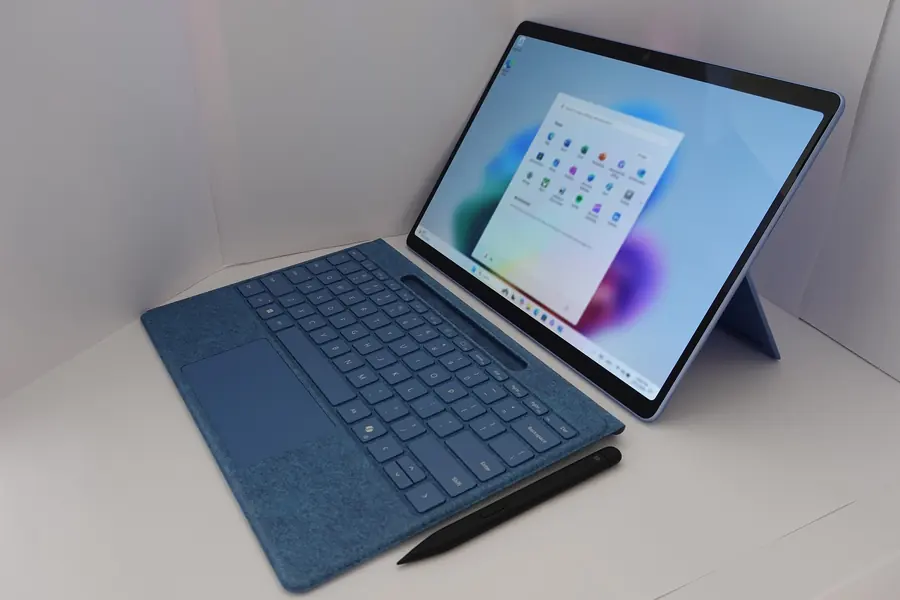
Zapínate počítač a než sa dá použiť, ubehne celá večnosť? Najčastejším dôvodom je množstvo programov, ktoré sa spúšťajú automaticky pri štarte Windows a bežia na pozadí. Dobrá správa je, že ich vypnutie je rýchle a počítač znateľne zrýchli.
Prečo to spomaľuje počítač
Mnohé programy sa pri inštalácii samy pridajú do automatického spúšťania. Pri každom zapnutí počítača sa tak naštartujú a bežia na pozadí, hoci ich práve nepotrebujete. Spomaľujú nábeh systému, zaberajú operačnú pamäť a uberajú výkon počas celej práce.
Ako vypnúť autostart (Windows 10 a 11)
Postup je vo Windows 10 aj 11 takmer rovnaký:
- Stlačte Ctrl + Shift + Esc, otvorí sa Správca úloh.
- Prejdite na záložku Po spustení (Startup).
- Uvidíte zoznam programov a stĺpec Vplyv na spustenie (Startup impact), ktorý ukazuje, ktoré najviac brzdia.
- Kliknite na program pravým tlačidlom a zvoľte Zakázať.
Druhá cesta vedie cez Nastavenia, Aplikácie, Po spustení, kde položky vypnete prepínačom. Stĺpec Vplyv na spustenie delí programy na nízky, stredný a vysoký. Začnite od tých s vysokým vplyvom, lebo práve tie predĺžia nábeh najviac.
Čo môžete pokojne vypnúť
- Komunikačné aplikácie ako chaty, ktoré nepotrebujete hneď po zapnutí.
- Aktualizátory rôznych programov, ktoré sa môžu spustiť aj neskôr.
- Klienti ako Spotify, Steam a podobné, ktoré si otvoríte, až keď ich naozaj chcete.
- Pomocné nástroje výrobcov, ktoré bežia zbytočne.
Čo radšej nechať
- Antivírus a bezpečnostný softvér.
- Ovládače zvuku a grafiky.
- Cloud (napríklad OneDrive), ak naň spoliehate pri synchronizácii.
Skryté zdroje spúšťania (pre pokročilých)
Záložka Po spustení neukazuje všetko. Niektoré programy sa spúšťajú aj inými cestami:
- Plánovač úloh (Task Scheduler) - otvoríte ho cez vyhľadávanie. V knižnici plánovača nájdete úlohy, ktoré sa spúšťajú pri prihlásení. Aktualizátory (napríklad od prehliadačov) sa často skrývajú práve tu.
- Služby (services.msc) - bežia na pozadí ešte pred prihlásením. Tu nič nemeňte naslepo, vypnutie nesprávnej služby môže spôsobiť, že systém alebo sieť prestanú fungovať.
- Priečinok Po spustení - stlačte Win + R, napíšte
shell:startupa uvidíte zástupcov, ktorí sa spúšťajú pri prihlásení. Nepotrebných jednoducho zmažete.
Na čo si dať pozor
Nevypínajte položky, ktorým nerozumiete. Zakázanie autostartu nie je odinštalovanie, program ostane na počítači a kedykoľvek ho spustíte ručne. Len sa nebude spúšťať sám pri štarte. Ak po reštarte niečo chýba, položku rovnako jednoducho zapnete späť.
Ďalšie zrýchlenie
Vyčistenie autostartu je len jeden z krokov. Ďalšie tipy, ako dostať z počítača viac, nájdete v článku ako zrýchliť pomalý počítač, a pri pravidelnej údržbe pomôže profylaxia.
Vlečie sa vám počítač aj po vyčistení autostartu? Ozvite sa nám, zrýchlime ho a zoptimalizujeme tak, aby fungoval ako má.
Pomalý počítač aj po vyčistení autostartu?
Prejdeme počítač od základov, vyčistíme zbytočné procesy a nastavíme ho tak, aby naštartoval a bežal rýchlo. Pre domácnosti aj firmy na Liptove.
Zrýchliť počítačTento článok je súčasťou prehľadu Servis a údržba.
Časté otázky
Ako vypnem aplikácie po spustení Windows?
Čo znamená stĺpec Vplyv na spustenie v Správcovi úloh?
Ktoré programy môžem v autostarte pokojne vypnúť?
Čo by som naopak nemal vypínať?
Vymaže zakázanie autostartu program z počítača?
Prečo sa niektoré programy spúšťajú aj po vyčistení záložky Po spustení?
Potrebujete pomoc s IT?
Postaráme sa o vaše počítače, siete aj bezpečnosť - pre firmy aj domácnosti na Liptove.
Kontaktujte nás